
Effektive Ersteinrichtung von KI-Laptops für professionelle Anwender
Mindverse News
KI-gestützt erstellt 8 Quellen Arbeitsweise

Das Wichtigste in Kürze
- Professionelle Anwender benötigen KI-Laptops, die speziell auf ihre Arbeitsweise zugeschnitten sind.
- Die Ersteinrichtung eines neuen KI-Laptops erfordert eine sorgfältige Konfiguration von Windows, die Deinstallation von Bloatware und die Installation essenzieller Software.
- Datenschutz- und Sicherheitseinstellungen müssen proaktiv angepasst werden, um sensible Unternehmensdaten zu schützen.
- Regelmäßige Updates von Betriebssystem und Treibern sind entscheidend für Stabilität, Leistung und Sicherheit.
- Hardware-Optimierungen wie SSD-Upgrades, RAM-Erweiterungen und Kühlsystemwartung können die Performance erheblich steigern.
- Eine durchdachte Backup-Strategie und die Nutzung von Wiederherstellungspunkten sind unerlässlich, um Datenverlust zu vermeiden.
// Inhalt · 11 Abschnitte
- Die Herausforderung: KI-Laptops im professionellen Einsatz
- Schritt 1: Windows-Einrichtung und essenzielle Updates
- Schritt 2: Bereinigung von unnötiger Software (Bloatware)
- Schritt 3: Installation wichtiger Programme und Tools
- Schritt 4: Optimierung wichtiger Windows-Einstellungen
- Schritt 5: Konfiguration von Eingabegeräten und Akku-Einstellungen
- Schritt 6: Stärkung der Sicherheit und des Datenschutzes
- Schritt 7: Einrichtung von Backup und Wiederherstellung
- Schritt 8: Performance-Tuning und Komfortfunktionen
- Schritt 9: Fortgeschrittene Optimierungen und Fehlerbehebung
- Fazit: Der strategische Start für maximale Produktivität
- Quellen
Die Anschaffung eines neuen Laptops, insbesondere eines KI-fähigen Modells, stellt für viele Unternehmen eine Investition in die Zukunft dar. Doch die Erwartung, ein sofort einsatzbereites Hochleistungsgerät zu erhalten, kollidiert oft mit der Realität einer suboptimalen Werkseinstellung. Für professionelle Anwender, deren Produktivität direkt von der Leistungsfähigkeit und Zuverlässigkeit ihrer Arbeitsgeräte abhängt, ist ein strategischer Ansatz bei der Inbetriebnahme eines neuen KI-Laptops unerlässlich. Dieser Artikel beleuchtet die entscheidenden Schritte und Überlegungen, die über die reine Hardware hinausgehen und eine reibungslose Integration in den Geschäftsalltag gewährleisten.
Die Herausforderung: KI-Laptops im professionellen Einsatz
KI-Laptops sind speziell für rechenintensive Aufgaben konzipiert, die von Künstlicher Intelligenz und maschinellem Lernen profitieren. Dies erfordert nicht nur leistungsstarke Prozessoren und dedizierte GPUs, sondern auch eine optimierte Systemkonfiguration, um das volle Potenzial dieser Hardware auszuschöpfen. Ein "Plug-and-Play"-Ansatz ist hier selten zielführend. Stattdessen sind präzise Schritte erforderlich, um das Gerät an die spezifischen Anforderungen des Unternehmens und des jeweiligen Anwendungsbereichs anzupassen. Die neutrale und analytische Betrachtung dieser Prozesse ist für eine B2B-Zielgruppe von Bedeutung, da sie direkte Auswirkungen auf Effizienz, Datensicherheit und letztlich auf den Return on Investment hat.
Warum die Ersteinrichtung entscheidend ist
Ein neu erworbener Laptop ist werkseitig selten optimal für den professionellen Einsatz vorbereitet. Oftmals sind Geräte mit vorinstallierter Software, sogenannter Bloatware, überfrachtet, die Speicherplatz belegt und Systemressourcen beansprucht. Zudem sind Standardeinstellungen häufig nicht auf maximale Leistung, Sicherheit oder Datenschutz ausgerichtet. Eine systematische Ersteinrichtung legt den Grundstein für einen stabilen, schnellen und sicheren Betrieb über die gesamte Lebensdauer des Geräts.
Schritt 1: Windows-Einrichtung und essenzielle Updates
Der erste Start eines neuen Laptops sollte mit einer sorgfältigen Windows-Einrichtung beginnen. Hierbei ist es wichtig, alle verfügbaren System- und Sicherheitsupdates zu installieren. Viele Geräte lagern monatelang vor dem Verkauf, wodurch wichtige Patches und Treiber-Updates fehlen können. Dieser Prozess sollte wiederholt werden, bis keine weiteren Updates mehr angezeigt werden. Optional können auch die neuesten Treiber für Grafik, WLAN oder Chipsatz direkt von der Herstellerseite heruntergeladen und installiert werden, um Stabilität und Performance zu gewährleisten.
Für Unternehmen, die eine strikte Kontrolle über ihre IT-Umgebung wünschen, kann die Offline-Einrichtung von Windows und die Nutzung eines lokalen Kontos sinnvoll sein, um die Bindung an ein Microsoft-Konto zu minimieren.
Schritt 2: Bereinigung von unnötiger Software (Bloatware)
Hersteller neigen dazu, Laptops mit Testversionen und vorinstallierten Programmen auszuliefern, die für den professionellen Anwender oft überflüssig sind. Diese Bloatware kann Systemressourcen unnötig belasten und die Leistung beeinträchtigen. Eine frühzeitige Deinstallation dieser Programme ist daher ratsam. Über die Systemsteuerung unter "Einstellungen → Apps → Installierte Apps" können diese identifiziert und entfernt werden. Für eine gründlichere Bereinigung, die auch versteckte Reste in der Registry aufspürt, können spezialisierte Tools eingesetzt werden.
Schritt 3: Installation wichtiger Programme und Tools
Nach der Bereinigung folgt die Installation der für den Arbeitsalltag essenziellen Software. Dazu gehören typischerweise:
- Browser: Auswahl basierend auf Unternehmensrichtlinien und Präferenzen (z.B. Chrome, Firefox, Brave).
- Office-Suite: Microsoft 365, LibreOffice oder Google Docs, je nach Kollaborationsanforderungen.
- PDF-Tool: Adobe Acrobat Reader oder eine Alternative.
- Antivirus-Software: Ergänzend zum Windows Defender oder als eigenständige Lösung.
- Passwort-Manager: Zur sicheren Verwaltung von Zugangsdaten.
- Cloud-Backup-Lösungen: Für die automatische Sicherung wichtiger Daten.
Es empfiehlt sich, diese Programme direkt nach den Systemupdates zu installieren, um einen klaren Systemstand zu haben. Tools wie Ninite können die gleichzeitige Installation mehrerer Anwendungen vereinfachen.
Schritt 4: Optimierung wichtiger Windows-Einstellungen
Windows 11 bietet zahlreiche Einstellungsmöglichkeiten, die für den professionellen Einsatz angepasst werden sollten. Dazu gehören:
- Datenschutz: Deaktivierung unnötiger Telemetrie, Werbung und Standortzugriffe unter "Einstellungen → Datenschutz & Sicherheit → Windows-Berechtigungen".
- Windows Defender: Überprüfung, ob der Echtzeitschutz aktiv ist.
- OneDrive-Synchronisation: Anpassung oder Deaktivierung des automatischen Uploads, falls lokale Ordner bevorzugt werden.
- Standard-Apps: Festlegung bevorzugter Programme für Browser, E-Mail und Fotos.
- Dateiendungen anzeigen: Aktivierung dieser Option im Datei-Explorer zur besseren Identifizierung verdächtiger Dateien.
Schritt 5: Konfiguration von Eingabegeräten und Akku-Einstellungen
Besonders bei Laptops ist das Feintuning von Touchpad und Tastatur von Bedeutung. Die Empfindlichkeit des Touchpads, Gestensteuerungen und die Belegung von Funktionstasten können an die individuellen Bedürfnisse angepasst werden. Viele Hersteller bieten hierfür eigene Tools an.
Die Akku- und Energieeinstellungen sollten ebenfalls optimiert werden, um die Laufzeit zu maximieren und die Performance zu steuern. Unter "Einstellungen → System → Strom & Akku" können verschiedene Energiestatus-Profile ausgewählt und die Bildschirmhelligkeit im Akkubetrieb reduziert werden. Um die Lebensdauer des Akkus zu schonen, sind regelmäßige Zwischenladungen und das Vermeiden einer dauerhaften 100-Prozent-Ladung empfehlenswert.
Schritt 6: Stärkung der Sicherheit und des Datenschutzes
Der Schutz sensibler Unternehmensdaten ist von höchster Priorität. Daher sollten folgende Sicherheitsfunktionen aktiviert oder überprüft werden:
- Windows Hello: Einrichten einer PIN, Fingerabdruck- oder Gesichtserkennung für eine schnelle und sichere Anmeldung.
- BitLocker oder Geräteverschlüsselung: Aktivierung zur Verschlüsselung der gesamten Festplatte, um Daten bei Diebstahl zu schützen.
- Firewall: Sicherstellen, dass die Firewall aktiv ist.
- WLAN-Sicherheit: Löschen alter Netzwerkprofile und Nutzung von VPNs in öffentlichen Hotspots.
Für erweiterte Kontrolle über die Privatsphäre können Tools wie O&O ShutUp10++ genutzt werden, um versteckte Telemetrie-Dienste zu deaktivieren.
Schritt 7: Einrichtung von Backup und Wiederherstellung
Ein Datenverlust kann gravierende Folgen haben. Daher ist die Einrichtung einer robusten Backup-Strategie von Beginn an entscheidend. Ein Gesamtbackup des Systems auf einer externen Festplatte und die Einrichtung von Wiederherstellungspunkten sind grundlegende Maßnahmen. Cloud-Dienste können zusätzlich zur automatischen Sicherung persönlicher Dateien genutzt werden. Für umfassende Backup-Lösungen bieten sich professionelle Tools an, die komplette Systemabbilder erstellen und regelmäßige Backups automatisieren.
Schritt 8: Performance-Tuning und Komfortfunktionen
Einige schnelle Anpassungen können die Geschwindigkeit und den Komfort des Systems erhöhen:
- Autostart-Programme reduzieren: Im Task-Manager können unnötige Startprogramme deaktiviert werden.
- Speicheroptimierung aktivieren: Windows kann temporäre Dateien automatisch löschen.
- Visuelle Effekte anpassen: Die Systemleistung kann durch die Anpassung visueller Effekte optimiert werden.
- Snap-Layouts und virtuelle Desktops: Zur effizienten Anordnung von Fenstern und zum Wechseln zwischen Arbeitsflächen.
Power-User können zusätzlich Microsoft PowerToys für erweiterte Funktionen nutzen.
Schritt 9: Fortgeschrittene Optimierungen und Fehlerbehebung
Für eine maximale Kontrolle und Feinabstimmung können erfahrene Nutzer weitere Schritte unternehmen:
- BIOS/UEFI prüfen: Anpassen von Secure Boot, Bootreihenfolge oder Lüfterprofilen.
- Hersteller-Tools: Überprüfung und selektive Nutzung von herstellerspezifischen Programmen für Firmware-Updates.
- Gaming-Optimierung: Anpassung der Energieprofile bei dedizierten Grafikkarten.
- Windows-Features deaktivieren: Abschalten unnötiger Dienste über die Systemsteuerung.
Umgang mit Hardwareproblemen und Performance-Engpässen
Sollte es trotz aller Optimierungen zu Leistungsproblemen kommen, ist eine systematische Fehlersuche notwendig. Ein langsamer Laptop kann verschiedene Ursachen haben, darunter:
- Überladenes Windows: Eine Neuinstallation kann hier Abhilfe schaffen.
- Zu wenig RAM: Eine Erweiterung des Arbeitsspeichers ist oft ein effektives Upgrade, insbesondere unter Windows 11, wo 16 GB RAM als sinnvolles Minimum gelten.
- Überhitzung: Staub in Lüftern und Kühlrippen kann zu Thermal Throttling und damit zu Leistungsdrosselung führen. Eine Reinigung des Kühlsystems ist hier entscheidend.
- Vollständige oder alte SSD/HDD: Eine Modernisierung oder Bereinigung des Speichermediums kann die Ladezeiten erheblich verkürzen.
- Zu viele Autostart-Programme: Eine Bereinigung des Autostarts beschleunigt den Systemstart und die Gesamtperformance.
Der Task-Manager bietet einen Überblick über die Systemauslastung und hilft, ressourcenintensive Prozesse zu identifizieren. Ein Upgrade von einer HDD auf eine SSD ist eine der effektivsten Maßnahmen zur Leistungssteigerung. Die Wahl der SSD-Technologie (SATA oder NVMe) hat ebenfalls einen erheblichen Einfluss auf die Performance.
Neuinstallation vs. System-Reset
Windows bietet mit der Funktion "Diesen PC zurücksetzen" eine Möglichkeit zur Neuinstallation ohne separates Medium. Dies kann in vielen Fällen ausreichend sein, insbesondere wenn ein Cloud-Download für ein frisches Image genutzt wird. Für eine absolut saubere Neuinstallation, beispielsweise nach einem Malware-Befall oder bei der Einrichtung neuer Laufwerke, ist jedoch eine Clean Install mit einem bootfähigen USB-Stick vorzuziehen, da sie eine vollständige Kontrolle über Partitionen und Boot-Einstellungen ermöglicht.
Fazit: Der strategische Start für maximale Produktivität
Die sorgfältige Ersteinrichtung eines neuen KI-Laptops ist für professionelle Anwender eine Investition, die sich in Form von erhöhter Produktivität, verbesserter Datensicherheit und einem reibungslosen Arbeitsablauf auszahlt. Durch die proaktive Anpassung von System-, Sicherheits- und Performance-Einstellungen wird der Laptop zu einem verlässlichen Werkzeug, das den spezifischen Anforderungen des Unternehmens gerecht wird. Die fortlaufende Wartung und Optimierung sichert die langfristige Leistungsfähigkeit des Geräts. Ein neutraler, analytischer Ansatz bei diesen Schritten ermöglicht es Unternehmen, fundierte Entscheidungen zu treffen und das volle Potenzial ihrer KI-Hardware auszuschöpfen.
Bibliographie
- PC-WELT. (2025, 5. November). Neues Notebook gekauft? Diese 10 Schritte sollten Sie sofort erledigen. Abgerufen von https://www.pcwelt.de/article/2945534/neues-notebook-windows-11-einrichten-checkliste.html
- heise online. (2025, 7. Juni). Ratgeber: Das optimale Business-Notebook. Abgerufen von https://www.heise.de/solutions/das-insider-portal/ratgeber-das-optimale-business-notebook/
- heise online. (2025, 16. September). Leitfaden: Hardwareprobleme bei Desktop-PCs lösen. Abgerufen von https://www.heise.de/ratgeber/Leitfaden-Hardwareprobleme-bei-Desktop-PCs-loesen-10376243.html
- coprozessor.de. (2025, 21. Dezember). PC neu aufsetzen: Der gründliche Praxis‑Leitfaden für Windows 10/11. Abgerufen von https://www.coprozessor.de/pc-hardware/pc-neu-aufsetzen/
- COMPUTER BILD. (2025, 17. April). Laptop extrem langsam: Das können Sie tun. Abgerufen von https://www.computerbild.de/artikel/cb-Tipps-Notebooks-Netbooks-Laptop-extrem-langsam-31556605.html
- CHIP. (2025, 21. Januar). Neuen Laptop einrichten - die besten Tipps. Abgerufen von https://praxistipps.chip.de/neuen-laptop-einrichten-die-besten-tipps_42900
- notebook-doktor.de. (2025, 25. Dezember). Notebook-Doktor. Abgerufen von https://www.notebook-doktor.de/2025/12/wie-kann-man-einen-laptop-schneller-machen
- Keding Computer-Service. (o. D.). Leitfaden: Den richtigen Business-PC finden – Tipps und Empfehlungen. Abgerufen von https://www.keding-direct.de/it-infrastruktur/business-pc-systeme-buero-computer-workstations-rechner-kaufen.html
//Nächster Artikel
NVIDIA
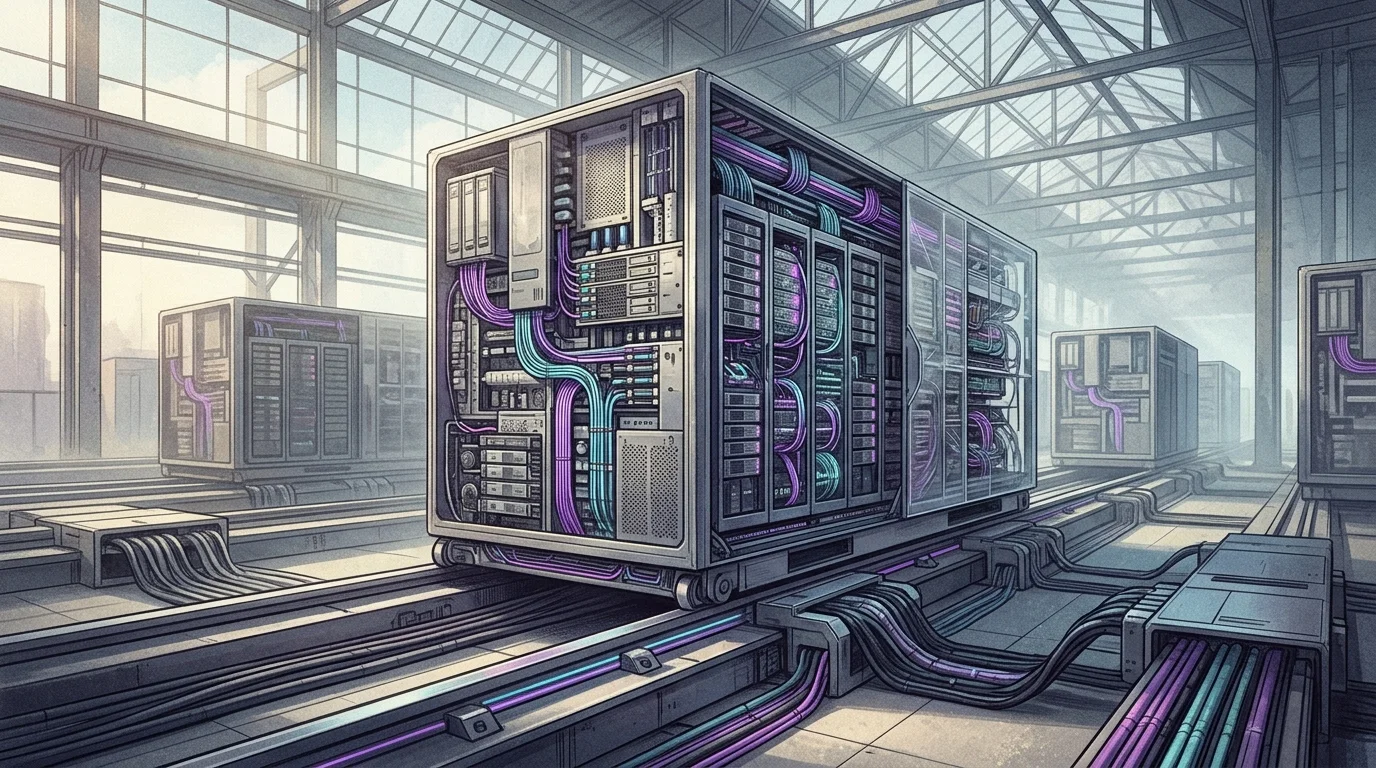
Nvidia setzt bei DSX POD auf vorgefertigte KI-RechenzentrenNvidia kündigt DSX POD an: Vorgefertigte Vera-Rubin-Module sollen die Inbetriebnahme an vorbereiteten Standorten von sechs Monaten auf 14 Tage verkürzen.
// Artikel teilen
// Dranbleiben
Mindverse News folgen
Neue Meldungen erhalten Sie über unseren RSS-Feed oder auf LinkedIn.
Passend dazu in Mindverse Studio
- Studio mit Ihren Tools verbindenIntegrationen für Microsoft 365, Google Workspace, Slack, Notion und mehr.
- Die KI-Plattform für UnternehmenRollen, Freigaben und Abrechnung für den KI-Einsatz im ganzen Unternehmen.
- Firmenwissen als KI-WissensdatenbankDokumente und Daten durchsuchbar machen — semantisch, mit Quellenangabe.
Recherchieren Sie KI-News wie diese selbst — mit Mindverse Studio.
7 Tage kostenlos testen — ohne Kreditkarte, mit 200 Credits. Für Fragen zur Umsetzung buchen Sie eine persönliche Demo.
//Chronik
Aus dem Archiv · rund um den 8. Februar 2026
← Davor erschienen